Minggu, 28 Februari 2016

Tips Wajib Mendesain Kalender Profesional

Membuat ulang desain kalender merupakan sebuah rutinitas yang selalu dilakukan di setiap penghujung tahun oleh beberapa institusi ataupun perusahaan, karena kalender merupakan benda yang umum dan hampir ada disetiap rumah maupun kantor tidak dapat disangkal bahwa kalender menjadi bagian penting dalam perkerjaan dan kehidupan sehari-hari. Oleh sebab itu kalender selalu menjadi media yang bagus untuk promosi karena memiliki umur yang panjang untuk dilihat.

Dan tentu saja desain kalender yang bagus berperan penting dalam proses promosi, desain kalender yang bagus, menarik dan profesional akan lebih enak dipandang dan lebih banyak menarik perhatian audience, namun sebaliknya desain yang membosankan, tidak menarik dan tidak memiliki nyawa tentu tidak akan pernah berhasil dijadikan media promosi untuk dipajang di dinding ataupun meja.

Karena itu berikut saya rangkum beberapa tips untuk membuat desain kalender yang baik dan profesional, enak dipandang serta dapat menarik perhatian konsumen anda :

1. Pemilihan Tema yang Baik dan Konsisten


Tema sebuah kalender mewakili perusahaan/bisnis anda, penggunaan warna, grafis maupun gambar harus mewakili perusahaan/bisnis anda. Maka dari itu pastikan anda memilih tema tepat untuk bisnis anda dan pastikan juga desain kalender anda memiliki tampilan yang konsisten dari januari sampai desember. Karena jika jika tema kalender anda tidak konsisten akan terlihat tidak menarik dan tidak enak dipandang, audience lebih tertarik dengan tema kalender yang konsisten dari laman awal sampai laman terakhir.
Anda juga perlu memastikan tema kalender anda tidak terlalu komersial(jualan) atau bersifat korporasi, karena harus menarik bagi audience agar dapat digunakan sehari-hari.

2. Fungsional

Kalender Perusahaan Fungsional

Karena masa pakai kalender yang lama, anda harus memanfaatkan secara maksimal kesempatan ini. Desain kalender anda harus bersifat fungsional, selain untuk informasi penanggalan juga harus menjadi media informasi tentang perusahaan anda, anda juga bisa mempromosikan tentang produk terbaru anda atau anda bisa memberikan informasi prestasi yang sudah dicapai perusahaan anda selama ini.

3. Bahan Kertas Yang Dipakai


Setiap kalender yang dicetak membutuhkan kertas untuk setiap laman-nya, pastikan anda memilih bahan kertas yang baik untuk desain kalender anda, bahan kertas yang biasa dipakai untuk cetak kalender adalah Art Paper 120gr jika desain kalender anda hanya mempunyai satu halaman anda bisa memakai bahan kertas dengan gramatur yang lebih tebail seperti Art Karton untuk desain kalender anda.
Anda juga bisa memilih untuk mencetak kalender di kedua sisi kertas, sehingga jumlah halaman kalender anda lebih sedikit, tapi cara ini sangat jarang di pakai karena terlihat ribet audiende harus membolak balik kalender untuk melihat halaman selanjutnya.
Jika anda bergerak dibidang lingkungan anda bisa menggunakan bahan kertas daur ulang untuk menunjukkan kepada konsumen bahwa perushaan/bisnis anda memikirkan keadaan lingkungan.

4. Pemilihan Gambar Yang Baik

Inspirasi Desain Kalender

Pilihlah gambar yang memiliki kualitas dan resolusi yang tinggi sehingga kalender anda terlihat tajam dan menarik bagi audience anda. Hindari penggunaan gambar yang berlebihan pada kalender anda karena akan terlihat mengganggu dan berantakan serta akan sulit menemukan gambar yang konsisten dan cocok digunakan pada kalender.
Gunakanlah maksimal 7 gambar disetiap halaman kalender anda dan gunakan gambar yang berhubungan dengan perusahaan/bisnis anda, intinya gunakan gambar sesuai kebutuhan hanya untuk memberi informasi kepada audience.

Anda bisa menggunakan stock gambar yang tersedia di internet dan membelinya, namun jika anda tidak memiliki budget untuk itu anda bisa memakai stock gambar gratis yang disediakan oleh beberapa situs di internet, silahkan baca : Daftar Situs Web Penyedia Stock Foto/Gambar Gratis

5. Buat lebih Minimalis

Kalender Minimalis
Sumber : www.soocadesign.com

Buatlah desain kalender anda lebih minimalis berikan juga ruang dan jarak yang pas untuk elemen-elemen yang ada pada kalender anda, hal ini akan membuat kalender anda lebih hidup dan enak dipandang.
Hindari penggunaan efek-efek berlebih seperti efek transparan dan gradasi warna yang berlebihan, karena trend yang berkembang sekarang lebih ke arah minimalis maka dari itu desain kalender yang anda buat pun harus mengikuti tren yang anda sehingga desain kalender anda terlihat lebih up to date.

6. Buat Kalender Seperti Portfolio (Optional)


Tips terakhir ini merupakan pilihan opsional untuk perusahaan/bisnis yang memiliki berbagai macam layanan, desain ataupun produk. anda bisa menampilkan elemen-elemen berbeda dari bisnis anda pada setiap halamannya. Hal ini bisa menjadi nilai plus bisnis anda dimata audience.
Mengenal bagian CorelDRAW Secara Lengkap

Jika sebelumnya anda sudah mengetahui dasar-dasar dalam CorelDRAW, maka selanjutnya kita akan mempelajari dan mengenal lebih lanjut bagian-bagian dalam software CorelDRAW beserta fungsinya masing-masing.

Detail Tutorial

Program : CorelDRAW
Tingkat Kesulitan : Mudah
Perkiraan Waktu : 10 Menit


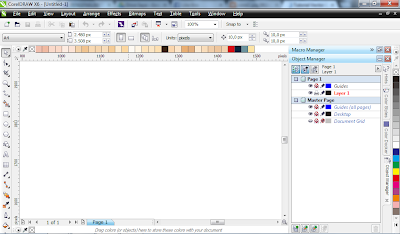
Mengenal bagian CorelDRAW
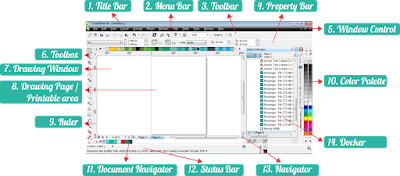
Peta bagian-bagian CorelDRAW

1. Title Bar

Title Bar adalah area yang menampilkan judul / nama file yang sedang di buka.

2. Menu Bar

Menu Bar merupakan area yang berisi menu > dengan perintah-perintah yang dikelompokkan berdasarkan kategori yaitu : File, Edit, View, Layout, Arrange, Effects, Bitmaps, Text, Table, Tools, Windows dan Help.

3. Toolbar / Standar bar

Mengenal bagian CorelDRAW - Toolbar/Standar bar
Toolbars berisi Kumpulan ikon yang memiliki fungsi tertentu dan digunakan untuk mempermudah pengaksesan sebuah perintah / tool.

4. Property Bar

Mengenal bagian CorelDRAW - Property Bar

Adalah bagian yang berisi alat yang aktif (Active Tools) yang akan muncul jika pengguna mengklik tools tertentu atau membuat objek tertentu. Maka dari itu, Ptoperty Bar dapat berubah-ubah dan tidak sama antara satu tools dengan tools yang lain. Contoh jika pengguna mengklik Rectangle Tool, maka Property Bar yang ditampilkan adalah perintah-perintah yang berkaitan dengan tool tersebut.

5. Control Windows

Control Window merupakan Kumpulan tombol pengatur tampilan jendela CorelDRAW atau jendela Drawing yang Terdiri dari Minimize, Maximize, Restore, Close.

6. Toolbox

Toolbox merupakan Bagian utama berupa Tools / alat untuk membuat, mengisi, dan memodifikasi suatu objek ataupun gambar dala CorelDRAW. berikut ini dan icon tool lengkap yang terdapat dalam toolbox:

  • 6.1 Pick Tool
    Mengenal bagian CorelDRAW - Pick Tool
    Tool default yang berfungsi untuk memilih obyek yang digambarkan dengan lambang anak panah. Pada prinsipnya untuk mengaktifkan semua sarana-sarana operasi yang terdapat dalam tampilan CorelDRAW yaitu untuk menunjuk perintah, menunjuk obyek dan mengaktifkannya.


  • 6.2 Shape Tool
    Mengenal bagian CorelDRAW - Shape Tool
    Tool yang berfungsi untuk melakukan pengeditan secara halus dan terutama untuk obyek kurva dan teks dengan memanipulasi jumlah node pada objek kurva atau text sesuai kebutuhan.


  • 6.3 Crop Tool
    Mengenal bagian CorelDRAW - Crop Tool
    Crop Tool fungsinya adalah untuk memotong dan menghapus sebuah objek kurva ataupun bitmaps


  • 6.4 Zoom Tool
    Mengenal bagian CorelDRAW - Zoom Tool
    Zoom Tool digunakan untuk memperbesar atau memperkecil tampilan obyek secara positif dan negatif, perbesaran dengan perbandingan 1 : 1 serta perbesaran obyek terpilih dan sebagainya.


  • 6.5 Freehand Tool
    Mengenal bagian CorelDRAW - Freehand Tool
    Freehand tool adalah tool untuk pembuatan berbagai model garis, kurva, dan menggambar bebas, dalam tool ini terdapat beberapa tool yang memiliki fungsi sama antara lain : 2-Point Line, Bezier, Artistic Media, Pen, B-Spline, Polyline, 3-Point Curve.


  • 6.6 Smart Fill Tool
    Mengenal bagian CorelDRAW - Smart Fill Tool
    Smart Fill digunakan untuk memberikan warna bidang dan warna outline sekaligus dan dapat memberikan efek duplikasi dan grouping pada bidang berbeda-beda dengan warna yang sama dari smart fill tool.


  • 6.7 Retangle Tool
    Mengenal bagian CorelDRAW - Retangle Tool
    Tool ini digunakan untuk pembuatan obyek kotak, bujur sangkar, persegi panjang, atau segi empat.


  • 6.8 Ellipse Tool
    Mengenal bagian CorelDRAW - Ellipse Tool
    Tool ini digunakan untuk pembuatan obyek lingkaran baik berupa elips/oval, pie atau arc


  • 6.9 Polygon Tool
    Mengenal bagian CorelDRAW - Polygon Tool
    Dan tool ini dipakai untuk membuat objek segitiga, segi empat, segi lima dan objek-objek polygon lainnya. Dalam tool ini terdapat pula tool Star, Compleks Star, Graph Paper, Spiral.


  • 6.10 Basic Shape Tool
    Mengenal bagian CorelDRAW - Basic Shape Tool
    Nah Untuk Tool ini digunakan membentuk obyek bentuk dasar yang sudah disiapkan oleh program CorelDRAW secara default seperti bubble comment, Arrow Shape, Banner Shape dan lain-lain.


  • 6.11 Text Tool
    Mengenal bagian CorelDRAW - Text Tool
    Sudah jelas tool ini digunakan untuk membuat teks artistik. Walaupun pada tool ini tidak terdapat flyout, tetapi tool ini mempunyai tool lain yaitu Paragraph Formatting dan Character Formatting pada sub menu text pada Property Bar standard.


  • 6.12 Table Tool
    Mengenal bagian CorelDRAW - Table Tool
    Table Tool digunakan untuk membuat table pada CorelDRAW, untuk mengatur banyaknya kolom dan baris terdapat di bagian Property Bar.


  • 6.13 Parallel Dimension Tool
    Mengenal bagian CorelDRAW - Parallel Dimension Tool
    Fungsi dari Paraller Dimension Tool ini adalah untuk menggambar garis paraller yang menunjukan ukuran suatu objek ataupun luasnya.


  • 6.14 Straigth-Line Connector Tool
    Mengenal bagian CorelDRAW - Straigth-Line Connector Tool
    Dan tool ini berfungsi untuk menggambar sebuah garis lurus untuk menghubungkan dua buah objek, tool ini hanya terdapat pada CorelDRAW versi X5 keatas


  • 6.15 Blend Tool
    Mengenal bagian CorelDRAW - Blend Tool
    Blend Tool berfungsi untuk mencampurkan (Blend) dua buah objek dengan memadukan perubahan bentuk objek dan warna yang kompleks antara kedua obejek yang di campurkan.
    Dalam Tool ini terdapat beberapa tool lain antara lain :
    1. Contour Tool : digunakan untuk membuat serangkaian bentuk konsentris dari sebuah objek
    2. Distort Tool : digunakan untuk mendistorsi objek dengan menerapkan efek push &l pull, zipper dan efek twister.
    3. Drop Shadow : digunakan untuk membuat bayangan sebuah objek kurva, text, ataupun gambar
    4. Envelope : digunakan untuk mengubah bentuk suatu objek atau text dengan mengubah atau menyeret node dari bentuk aslinya.
    5. Extrude : digunakan untuk membuat efek 3D pada suatu objek, tool ini juga digunakan untuk membuat efek Long Shadow pada Flat Desain.
    6. Transparency : digunakan untuk memberikan efek transparansi di sebuah objek baik kurva, text, ataupun bitmaps


  • 6.16 Color Eyedropper Tool
    Mengenal bagian CorelDRAW - Color Eyedropper Tool
    Tool ini digunaka untuk mengambil sampel atau contoh warna yang berupa prosentase campuran warna dari obyek terpilih dan diterapkan pada obyel lain agar warnanya sama.


  • 6.17 Outline Pen Tool
    Mengenal bagian CorelDRAW - Outline Pen Tool
    Tool untuk mengatur segala sesuatu tentang outline atau garis sisi luar obyek meliputi ketebalan, warna, menghapus outline dan sebagainya.


  • 6.18 Fill Tool
    Mengenal bagian CorelDRAW - Fill Tool
    Tool untuk mengatur segala sesuatu tentang fill obyek atau warna dari obyek meliputi pengaturan warna, menghapus fill dan sebagainya.


  • 6.19 Interactive Fill Tool
    Mengenal bagian CorelDRAW - Interactive Fill Tool
    Tool untuk membuat gradasi warna pada sebuah objek kurva atau text di CorelDRAW.

7. Drawing window

Drawing Window merupakan Area diluar Drawing Page yang dapat juga digunakan untuk membuat atau memodifikasi objek.

8. Drawing Page

Drawing Page merupakan Area lembar kerja berbentuk persegi dengan ukuran yang bisa diubah-ubah mengacu pada ukuran standar kertas, dimana setiap objek gambar yang terdapat di area tersebut dapat dicetak. Area ini juga dikenal sebagai Printable Area, dan Objek yang terdapat diluar dari area ini tidak akan ikut tercetak dan akan otomatis terpindah ke Master Page.

9. Ruler

Ruler merupakan Batas horizontal dan vertikal yang digunakan untuk menentukan ukuran dan posisi objek pada sebuah gambar.

10. Color Palette

Color Palette merupakan bagian yang berisi contoh warna Default yang dapat digunakan untuk langsung mewarnai suatu objek kurva atau text.

11. Document Navigator

Document Navigator adalah Area di pojok kiri bawah Drawing Window yang berisi pengontrol untuk berpindah dari satu halaman ke halaman gambar yang lain.

12. Status Bar

Status Bar Menampilkan status objek yang sedang aktif dan posisi kursor di jendela

13. Navigator

Navigator adalah Tombol pada pojok kanan bawah Drawing Window yang berguna untuk membuka tampilan Drawing Window dalam ukuran yang kecil. Tombol tersebut dapat membantu Anda untuk bergerak pada gambar yang Anda kerjakan cara menggunakannya hanya dengan mengeklik kiri mouse dan menahannya.

14. Docker

Jendela yang berisi perintah dan setting (pengaturan) yang relevan pada alat (tool) tertentu.

Memang susah jadi pemula, apalagi dalam hal Desain Grafis memang begitulah keyataannya saya sebagai penulis pun pernah mengalaminya bingung harus memulai dari mana harus bertanya pada siapa dan masih banyak permasalahan yang dihadapi seorang pemula. tapi inti dari semua itu adalah sebagai pemula anda harus berpegang teguh pada dua kata yaitu SABAR dan OPTIMIS.

Nah, untuk memudahkan mereka kami membuat sebuah artikel ini kami susun dari hal termudah sampai tingkat tersulit untuk seorang pemula.

Perlu di ingat !!! sebagai pemula anda jangan langsung mengerjakan desain grafis yang rumit seperti Vector, Typografi dan lain-lain, tapi mulailah dari hal kecil seperti membuat sebuah persegi, belajar tehnik penggabungan objek pemberian gradasi warna dan lainnya.


Pertama

Kenali Software CorelDRAW itu sendiri, anda harus tahu bagian-bagian dari Corel serta fungsinya  seperti bagian Toolbox, Menu Bar, Standar Bar, Property Bar, Docker dan lain-lain.

Basic Tutorial Dasar CorelDRAW

Untuk keterangan yang lebih jelas silahkan anda download Ebook berikut ini : (karena akan terlalu panjang jika ditulis semua dalam artikel ini )

Nah, untuk memudahkan mereka kami membuat sebuah artikel ini kami susun dari hal termudah sampai tingkat tersulit untuk seorang pemula.

Perlu di ingat !!! sebagai pemula anda jangan langsung mengerjakan desain grafis yang rumit seperti Vector, Typografi dan lain-lain, tapi mulailah dari hal kecil seperti membuat sebuah persegi, belajar tehnik penggabungan objek pemberian gradasi warna dan lainnya.

Pertama

Kenali Software CorelDRAW itu sendiri, anda harus tahu bagian-bagian dari Corel serta fungsinya  seperti bagian Toolbox, Menu Bar, Standar Bar, Property Bar, Docker dan lain-lain.

Basic Tutorial Dasar CorelDRAW

Untuk keterangan yang lebih jelas silahkan anda download Ebook berikut ini : (karena akan terlalu panjang jika ditulis semua dalam artikel ini )
( https://docs.google.com/file/d/0B8AagSB5V0_NVGZOSEQyMmdRU3c/edit ) 


Atau anda bisa langsung download Videonya :
( https://docs.google.com/file/d/0B8AagSB5V0_Na0JiWDJRY0l5QTQ/edit )
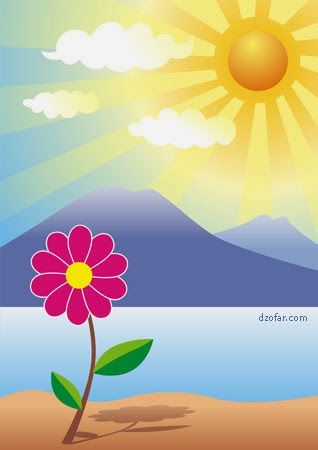
Hasil akhir dari video tersebut adalah seperti dibawah ini :
Basic Tutorial Dasar CorelDRAW
Sumber dzofar.com

Kedua

Pahamilah dan pelajari kalau perlu di hafal Shortcut Key Pada corel, tujuan nya adalah memudahkan anda dalam menggunakan tools dan efek yang ada pada corelDRAW. Jadi, anda tidak susah-susah mencari ataupun bertanya tentang Tools dan Efek yang diinginkan saat anda membutuhkannnya.  

Short Key Corel ( https://docs.google.com/file/d/0B8AagSB5V0_NTjVWWDVXSGF6MTQ/edit )

Ketiga

Take action, karena anda sudah mengerti tentang corel maka buatlah sebuah karya sederhana dengan CorelDRAW. Untk langkah awal tracing lah bentuk logo sederhana dulu untuk pertama kalinya seperti logo-logo dibawah ini :
Logo AppleLogo Ubuntu Linuxlogo Microsoft Windowslogo FedEx

Cara Cek Tombol Keyboard Laptop yang rusak - Keyboard tester adalah aplikasi buat mengetahui kerusakan pada keyboard lapttop maupun PC, dari situ kamu dapat mengetahui mana tombol yang tidak bisa mencet atau tombol yang tertekan/mencet terus
Biasanya dalam suatu kasus keyboard rusak adalah dengan indikator: Saat Laptop di nyalakan maka keluar bunyi beep panjang dan menyebabkan laptop tidak bisa masuk windows. indikator ini artinya ada salah satu tombol keyboard yang tertekan secara terus menerus yang menyebabkan bunyi beep panjang.
Bagaimana cara mengetahui tombol yg tertekan terus?
caranya adalah dengan aplikasi keyboard tester


Cara Cek Tombol Keyboard Laptop yang rusak
Silahkan download aplikasinya disini
Download
Cara Cek Tombol Keyboard Laptop
Setelah Sobat download Aplikasi keyboard tester, selanjutnya sibat jalankan Aplikasi tadi lalu pencet tombol keyboard Laptop sobat, lihat di tanpilan Keyboar Tester, ada yang tertekan terus atau ada yang tidak fungsi saat di tekan, nah apabila ada yang seperti itu berarti itu tombol yang rusak. selanjutnya cek semua tombol sampai selesai.
cara memperbaiki tombol yang rusak tinggal sobat:
Cara memperbaiki keyboard
  1. Lepas Tombol keyboard yang Rusak  (Laptop dalam keadaan mati lebih baik)
  2. Bersihkan dalamnya, biasanya ada debu atau Rambut
  3. Kalau belom berhasil, lubangi karet dalam keyboard dengan obeng min kecil atau cutter, kecil aja jangan sampai robek
  4. gosok-gosok pakai pensil, karena pensil mengandung karbon seperti pada keyboard
  5. apabila belom berhasil
  6. Semprot tuts / karet yang sudah di lubangi tadi dengan Contact Cleaner atau minyak kayu putih, bersihkan pakai tisu dan tunggu beberapa jam sampai kering
  7. Nyalakan Laptopnya. dan coba lagi keyboardnya
  8. Jika belom bisa, usahakn sekali lagi
  9. apabila sudah terlalu parah lebih baik di ganti keyboard baru
Sekian tips trik dari saya, semoga bermanfaat bagi sobat yang membacanya, jangan lupa baca artikel lainya ya sob, banyak yang menarik dan unik lho hehe

Eror Code HRESULT 0xc8000222 Saat Install .Net Framework 4.0
HRESULT 0xc8000222 merupakan kode eror ketika menginstall Microsoft .Net Framework 4 pada Windows 7. Saat itu saya sedang install PES 2014 dan ternyata butuh install .Net Framework 4.0 untuk menjalankan PES 2014. Setelah saya Download .Net Framework dan install ternyata tidak bisa dan malah muncul Eror HRESULT 0xc8000222 , sempat bingung juga bagaimana cara mengatasinya. akhirnya browsing -browsing dan nemu solusinya di forum Microsoft, saya praktekan dan ternyata Berhasil. Sekedar info aja Sob.

Microsoft .NET Framework (baca Microsoft Dot Net Framework) adalah sebuah komponen kerangka kerja (framework) bagi software tertentu untuk bisa dieksekusi atau berjalan pada platform sistem operasi Microsoft Windows.
Framework .NET ini berfungsi untuk menterjemahkan bahasa pemrograman yang digunakan oleh software tersebut, di mana bahasa pemrograman yang dibuat untuk platform .NET ini bukanlah berupa bahasa pemrograman seperti sebelumnya yang bisa langsung dibaca oleh sistem operasi, melainkan harus diterjemahkan terlebih dulu, baru kemudian dieksekusi.
Bisa dibilang, .NET Framework adalah semacam layer atau pun jembatan penghubung antara software dengan sistem operasi (Windows). source: Wikipedia

Oke langsung ke topik awal Cara mengatasi Eror Install .Net Framework 4.0 , Berikut ini penampakan Eror saat install

Mengatasi Eror Code HRESULT 0xc8000222
Cara Mengatasi Eror HRESULT 0xc8000222
  • Masuk Ke Command Prompt melalui Administrator , caranya Windows - All Program - Accesories - Klik kanan Command Prompt dan Run as Administrator, lihat gambar
Eror HRESULT 0xc8000222
  • Pada Command Prompt Ketik : net stop WuAuServ lalu enter
Mengatasi Eror Code HRESULT 0xc8000222
  • Klik Run atau Windows + R pada keyboard lalu Ketik:  %windir%  lalu enter
Eror Code HRESULT 0xc8000222 
  • Lalu Muncul Folder - Folder , cari Folder dengan nama SoftwareDistribution , setelah ketemu ganti namanya/Rename menjadi SDold .
Mengatasi Eror Code HRESULT 0xc8000222
  • Kembali lagi Ke Command Prompt tadi, tulis lagi net start WuAuServ lalu enter
  • Install lagi Microsoft .Net Framework 4.0 sobat. insyalloh lancar seperti gambar ini
Install Net Framework 4.0
  • Dan terakhir Alhamdulillah Berhasil hehehe
Sekian Trik singkat cara Mengatasi Eror Code HRESULT 0xc8000222 saat install Net Framework 4.0 pada Windows 7. semoga bermanfaat bagi sobat dan semoga berhasil, jangan lupa tinggalkan jejak di komentar dan baca juga artikel menarik lainya.


PENGERTIAN DESAIN GRAFIS?
Apa Anda memiliki iklan favorit? Sebuah papan reklame yang mencuri perhatian? Atau logo yang kreatif? Di jaman sekarang, kita secara rutin menjumpai beragam jenis cara pemasaran dan terkadang pekerjaan tersebut berkaitan dengan desain grafis yang kreatif. Sebuah profesi yang berkembang di tahun 1950 anda 60-an, tetapi tidak pernah berhenti berevolusi sampai sekarang.

SEPERTI APA PEKERJAAN SEORANG DESAINER GRAFIS?
Seorang desainer grafis menggunakan software desain (seperti: Adobe Photoshop) dan dengan element seperti foto, font, warna, bentuk, ilustrasi, tekstur dan lainnya untuk menyampaikan pesan atau arti di beragam media, seperti iklan cetak, brosur, kemasan produk, poster, mejalaha dan koran, desain buku dan banyak lagi. Mereka adalah komunikator yang bagik, artis kreatif yang akan mengekpresikan melalui teknologi. Jika Anda saat ini tertarik menjadi artis, mungkin salah satu dari pilihan karir di desain grafis ini akan menjadi pintu gerbang kesuksesan Anda:
LOWONGAN KERJA DESAINER GRAFIS
1.  Desainer Grafis – Ahli dalam menggunakan grafis/gambar/apa saja yang berkaitan dengan penciptaan tanda, skema, logo, grafis, gambar, simbol, desain geometric dan lainnya, desainer grafis terlatih menggunakan program desain seperti Photoshop, Illustrator, Flash dan lainnya. Mereka adalah orang-orang yang kreatif yang mengerti estetika sebagai halnya mengkomunikasikan pesan melalui desain grafis.
2. Desainer Tata Letak – Pemikir kreatif dibalik penempatan sebuah gambar (seperti: komposisi) memutuskan pilihan warna/font.
3.  Desainer Flash – Mereka adalah ahli di bidang Flash (salah satu program desain web) dan kreatif menggunakan efek visual untuk mempercantik sebuah website. Tanpa mereka, internet akanlah menjadi tidak menarik.
4. Ilustrator – Bekerja dengan seni digital atau pensil dan tinta, ilustrator mampu mendesain untuk menyampaikan sebuah pesan.
5. Artis Photoshop – Menggunakan aplikasi Photoshop, mereka adalah seniman yang mereka ulang, memperindah atau menyempurnakan sebuah gambar untuk hasil yang maksimal dalam penyampaian pesan maupun visual.

TOKOH DESAINER GRAFIS TERKENAL
Chip Kidd
Lulusan dari Pennsylvania State University, Kidd mendesain sampul buku untuk DC Comics – The Complete History of Batman, Wonder Woman and Superman, Jurassic Park and The Lost World karangan Michael Crichton. Dia juga meraih penghargaan International Centre of Photography’s Award for Use of Photography in Graphic Design.
Milton Glaser
Salah satu otak dibalik logo I heart NY; Glaser adalah lulusan Fulbright scholar dan Cooper Union. Glaser juga merupakan salah satu pendiri dari WBMG, sebuah perusahaan desain terkenal dengan klien seperti LA Times, Time, Boston Globe dan banyak lagi.
Herb Lubalin 
Seorang desainer grafis dari Amerika dan lulusanCooper Union, Lubalin berkontribsi dalam seni tipografi. Dia terkenal dengan penemuan ITC Avant Garde typeface, secara umum dijabarkan sebagai interpretasi dari seni deco modern.
Eddie Opara 
Lulusan dari London College of Printing dan Yale University, Eddie Opara menciptakan pekerjaan yang menakjubkan untuk Studio Museum in Harlam, The Queens Museum of Art, Prada, New York University, Princeton Architectural Press dan banyak lagi. Pada tahun 2010, Opara bergabung dengan perusahaan Pentagram di New York dan terus menghasilkan desain terbaik untuk dunia.
Jacqueline Casey 
Jacqueline Casey membantu membangun Massachusettes Institute of Technology  (MIT) Office of Design Services dan menjadi direktur departemen dari tahun 1972 sampai 1989. Terkenal dengan poster MIT yang begitu mendunia, desainnya yang kreatif dan elegan masih tersimpan sampai sekarang dan menjadi sumber inspirasi bagi para desainer.
Tertarik untuk mengikuti jejak mereka? Belajar Desain Grafis akan menyerdiakan banyak kesempatan kreatifitas baik nasional maupun internasional. Untuk permulaan yang tepat, dapatkan informasi lebih banyak tentang belajar desain grafis di Inggris, Malaysia, Amerika, Singapura, Selandia Baru, Belanda, Australia, Swedia, Irlandia, dan Kanada. 

Jika anda membutuhkan form login untuk desain anda, mungkin contoh-contoh form login gratis ini bisa anda download dan gunakan sesuai kebutuhan anda.
Form login ini bisa anda slicing dan buat jadikan HTML dan CSS jika anda mau, contoh form login yang kami sajikan ini juga cukup bagus.
Berikut ini daftar 10 form login gratis yang bisa anda gunakan untuk mempercepat pekerjaan anda.
Vintage Classic Login Page Design PSD
Classic Form Login


Flat Long Shadow Login & Register UI PSD
Long Shadow Flat Login Register
Paper Login Form PSD
Form Field — Free PSD
Form Field - Free PSD
Classic Login Form
Classic Login Form
Rebound Newsletter – with PSD
Rebound Newsletter
Login Free PSD
Login Free PSD
Login Form
Login Form
Sign up (freebie)
Free Signup Freebie
Registration Form
Registration Form
Semoga file-file tersebut bisa mempercepat pekerjaan anda semua.

Know us

Our Team

Video of the Day

Contact us

Nama

Email *

Pesan *